
23-03-2022, 07:44 AM
|
|
Member
|
|
Tham gia ngày: Feb 2022
Bài gửi: 43
|
|
 phương pháp Bạn phương pháp để tạo shortcut ( lối tắt ) máy in trên Win 10 tiện lợi
ạn có bỏ lỡ tượng trưng lối tắt máy in trên thanh tác vụ Hệ điều hành Windows 10 không? Trong các bản Hệ điều hành Windows trước đó, biểu tượng nhỏ một thể dụng giữ hàng đợi in, cho phép bạn xem nhanh lẹ các tác vụ đang chờ xử lý cho máy in của mình. Thật không may, với Windows 10 và các cách in thế hệ — hãy nghĩ đến Wi-Fi và máy in đám mây — sự dễ dãi đó đang thiếu. mà trong một đôi bước đơn giản, bạn có thể khôi phục tài năng truy hỏi cập đó.
Ở đây, chúng tôi chỉ dẫn bạn cách tạo lối tắt máy in ( Xem thêm dịch vụ sửa chữa máy in tận nhà Quận 12 chất lượng ) trên máy Hệ điều hành Windows 10 và đặt một biểu tượng trên thanh tác vụ của bạn. Nó chỉ dễ ợt hơn cho bạn khi nó ở đó.
Trước khi bạn thiết lập phím tắt cho máy in
bảo đảm rằng bạn đã thiết đặt gói ứng dụng hoàn chỉnh cho máy in bạn muốn dùng. Bạn thường có thể tìm thấy phần mềm trình điều khiển này trên trang web của nhà sản xuất. Một số nhà sản xuất thậm chí còn có các chương trình chuyên dụng để viện trợ bạn trong quá trình thiết lập này.
Sau đó, bạn đã kết nối máy in với máy tính bàn. Đối với máy in có dây, hãy bật nó lên và cắm vào máy vi tính của bạn. Bên cạnh đó, đây là chỉ dẫn kết nối máy in Wi-Fi với computer của bạn để in không dây.
Mở thực đơn mở màn, nhập "Cài đặt" và chuyển tới chương trình thiết đặt hình thành trong kết quả kiếm tìm. Tiếp theo, nhấp vào thiết bị và điều hướng tới Máy in và Máy quét ở sườn bên trái.
Tạo lối tắt máy in trên màn hình
Đi đến setup vũ trang của bạn để tìm tên máy in ( Tham khảo thêm dịch vụ nạp mực máy in tại nhà Q 12 50k ) của bạn. Bạn sẽ cần biết đúng mực tên của trang bị ngoại vi để thiết lập phím tắt cho máy in trên thanh tác vụ. Sau khi bạn có điều đó, bạn có thể bắt đầu thiết lập một lối tắt cho hàng đợi in của mình.
Nhấp chuột phải vào bất kỳ đâu trên không gian trống trên màn hình của bạn và di chuột qua tùy chọn mới . Từ menu thả xuống, chọn Lối tắt để mở cửa sổ Tạo lối tắt .
Nhập thông tin sau vào thanh vị trí lối tắt:
Mã:
rundll32.exe printui.dll,PrintUIEntry /o /n "[Printer name here]"
đảm bảo thay thế [Tên máy in tại đây] bằng tên đúng mực của máy in của bạn, mà vẫn giữ nguyên dấu ngoắc kép.
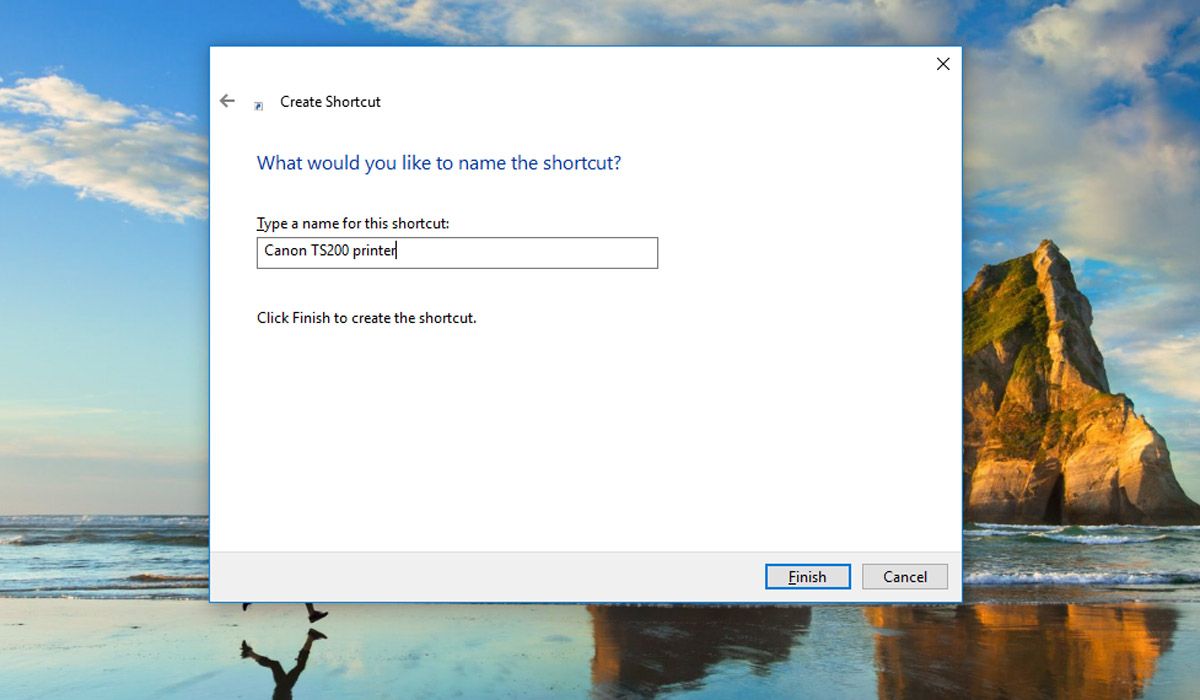
Khi bạn nhấn Next , Windows sẽ nhắc bạn đặt tên cho phím tắt mới. Đặt tên cho lối tắt máy in ở đây. Tốt hơn là sử dụng tên mô tả cho máy in của bạn.
Đó là nó! Bạn đã tạo một lối tắt máy in trên màn hình của mình. Bấm lưu ban vào nó để đảm bảo nó hoạt động thông thường. Bạn sẽ thấy cửa sổ hàng đợi máy in mở ra với bất cứ tác vụ nào đang hoạt động hoặc chưa ngừng trong danh sách.

|







 Dạng hẹp

